
Se o seu jogo não abre e aparece algum aviso do Vanguard, quase sempre a causa é a mesma: UEFI Secure Boot para Valorant e TPM 2.0 não estão ativos do jeito que o Windows espera. O chato é que isso não se resolve dentro do jogo, e sim nas configurações do PC (UEFI/BIOS). Questões técnicas como essa acabam sendo especialmente frustrantes para quem leva o competitivo a sério, inclusive jogadores que pesquisam serviços como Valorant rank boosting.
A boa notícia é que, na maioria dos casos, dá para checar tudo em 2 minutos no Windows e depois só ajustar 1 ou 2 opções na UEFI. Vamos por partes.
O Que É Secure Boot
Secure Boot é uma função de segurança do UEFI (o “BIOS moderno”) que valida o que pode rodar durante a inicialização do computador. Se algo tenta “entrar” no boot sem ser confiável, ele bloqueia.
No contexto do Valorant, isso existe porque o Riot Vanguard precisa de um ambiente de inicialização confiável para reduzir trapaças que tentam se esconder antes do Windows carregar. Em termos práticos, Valorant exige UEFI Secure Boot em algumas configurações, principalmente no Windows 11, e sem isso você pode cair em erros como VAN9001 e VAN9003.
Verificando o status do Secure Boot e do TPM
Antes de mexer na UEFI, vale confirmar como o Windows está enxergando seu PC. Isso evita perder tempo ativando algo que já está ligado.
1) Ver Secure Boot e modo de boot (UEFI ou Legacy)
– Pressione Win + R
– Digite msinfo32 e pressione Enter
– Em “Resumo do Sistema”, procure:
– Modo da BIOS: deve estar UEFI
– Estado da Inicialização Segura: ideal é Ativado (On)
Se aparecer “Legacy” no modo da BIOS, o Secure Boot não vai funcionar até você estar realmente em UEFI.
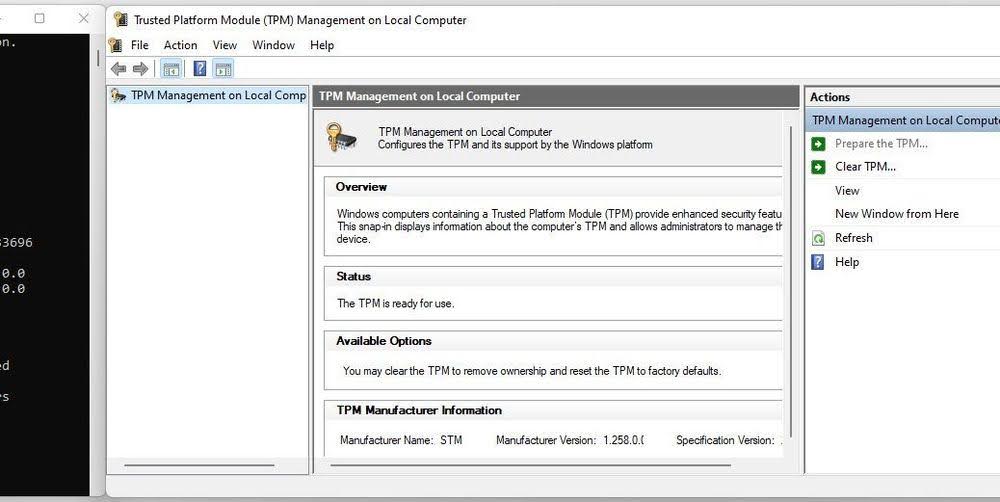
2) Ver TPM 2.0 (o mais rápido)
– Pressione Win + R
– Digite tpm.msc e pressione Enter
– Veja o campo de status:
– “O TPM está pronto para uso” indica que está ok
Dica: dentro da janela do TPM, confira também a “Versão da especificação”. Para o Windows 11, normalmente você precisa de 2.0.
Como ativar o secure boot nas configurações da BIOS
Aqui é onde a maioria trava, não por ser difícil, mas porque cada placa-mãe chama as opções de um jeito. Ainda assim, o caminho geral costuma ser bem parecido. Se você quiser um passo a passo mais específico, pode consultar how to enable Secure Boot for Valorant para comparar as opções mais comuns entre diferentes BIOS/UEFI.
Jeito mais fácil de entrar na UEFI pelo Windows
– Abra Configurações do Windows
– Vá em Sistema (ou Atualização e Segurança no Windows 10)
– Recuperação
– Inicialização avançada -> Reiniciar agora
– Solução de problemas -> Opções avançadas -> Configurações de Firmware UEFI -> Reiniciar
Você vai cair direto na tela da UEFI/BIOS.
O que mudar lá dentro
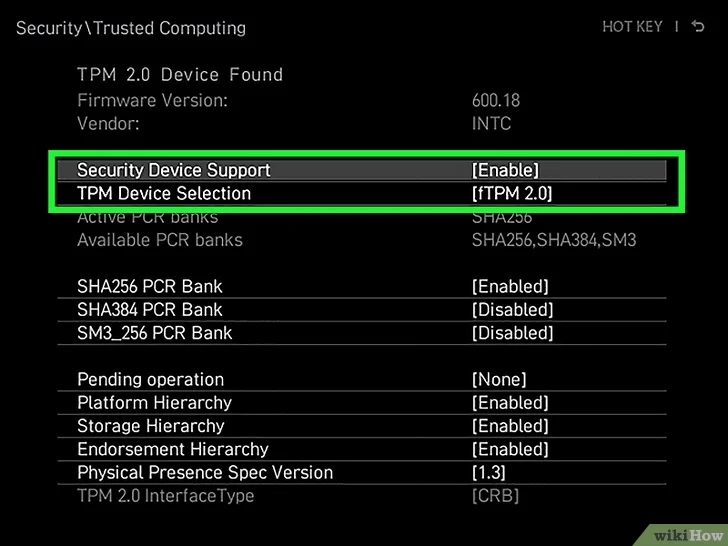
Procure por um menu chamado Boot, Security ou Authentication. Em geral, você precisa garantir 3 coisas:
– Boot Mode/BIOS Mode: UEFI (não Legacy/CSM)
– Secure Boot: Enabled
– TPM: Enabled (às vezes fica em “Advanced” ou “Security”)
Em muitas UEFIs o mouse não funciona direito, então use as setas e Enter.
Nomes comuns do TPM
Dependendo do seu hardware, o TPM pode aparecer como:
– Intel PTT (Platform Trust Technology)
– AMD fTPM
– Security Device Support
– Trusted Computing
Ative a opção equivalente e salve.
Salvar e reiniciar
Quase sempre é F10 (Save & Exit). Confirme, deixe o PC reiniciar e depois volte no msinfo32 para checar se o Secure Boot ficou como “Ativado”.
Se você chegou aqui procurando como ativar o UEFI Secure Boot para Valorant, esse é exatamente o ponto: o jogo só vai parar de reclamar quando o Windows mostrar UEFI + Secure Boot “On” e o TPM estiver pronto para uso.
Solução de Problemas Comuns
Quando dá ruim, geralmente é por um destes motivos abaixo.
1) “BIOS Mode: Legacy” no msinfo32
Isso indica que seu Windows está inicializando em modo legado. Mesmo que exista uma opção de Secure Boot na UEFI, ela pode ficar cinza, “Unsupported” ou simplesmente não aplicar.
O cenário mais comum é disco do sistema em MBR em vez de GPT. Você pode:
– Verificar se sua placa-mãe suporta UEFI (quase todas dos últimos anos suportam)
– Considerar conversão MBR -> GPT (faça backup antes, porque é a parte com mais risco)
2) Secure Boot “Enabled”, mas o Valorant ainda acusa erro
Esse é o clássico erro de UEFI Secure Boot no Valorant. Tente na ordem:
– Atualize o Windows (principalmente no Windows 11)
– Desative configurações “Custom” de Secure Boot e volte para “Standard” (quando existir essa opção)
– Reinicie o PC por completo (não só “desligar e ligar” com inicialização rápida, se estiver ativa)
3) Você não encontra “Secure Boot” na UEFI
Algumas UEFIs escondem o Secure Boot até você:
– Trocar o modo para UEFI
– Desativar CSM/Legacy Support
Depois disso, a opção costuma aparecer no menu de Boot ou Security.
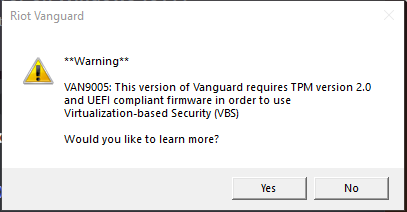
4) Erros VAN9001 e VAN9003
Eles normalmente apontam para TPM/Secure Boot faltando ou inconsistentes. Em vez de adivinhar, volte ao básico:
– msinfo32: UEFI e Secure Boot Ativado
– tpm.msc: TPM pronto para uso
O que fazer se você não conseguir ativar o TPM
Se o TPM não aparece, está “não encontrado” ou não ativa de jeito nenhum, as causas mais comuns são compatibilidade e firmware.
Tente assim:
– Atualize a BIOS/UEFI para a versão mais recente do fabricante (muitas placas liberaram TPM/fTPM melhor via update)
– Procure na UEFI por Intel PTT (Intel) ou AMD fTPM (AMD) e ative
– Verifique se o seu CPU e placa-mãe suportam TPM 2.0 de verdade (hardware muito antigo pode ficar preso no TPM 1.2)
– Se a UEFI oferecer a opção de “limpar/resetar TPM”, faça isso só se você souber que não depende de chaves de criptografia (ex: BitLocker). Se não tiver certeza, melhor não mexer
Em PCs montados mais antigos, pode existir o caso de precisar de um módulo TPM físico compatível com a placa-mãe, mas isso depende totalmente do modelo. Para mais guias e conteúdos relacionados, você também pode conferir eloboss.
Dá para rodar Valorant se nada disso funcionou
Se o seu sistema é Windows 11 e você não consegue deixar UEFI + Secure Boot + TPM 2.0 em ordem, a resposta prática é: provavelmente não, porque o Vanguard bloqueia a inicialização quando o ambiente não é confiável.
O que ainda vale tentar, antes de desistir:
– Atualizar drivers e Windows
– Garantir que você está iniciando o PC em UEFI de verdade (não só “ativar uma opção”)
– Buscar no site da sua placa-mãe um guia específico para Secure Boot/TPM
– Se o hardware for antigo demais, considerar jogar no Windows 10 (quando compatível com as exigências atuais do Vanguard) ou atualizar a plataforma
Se você quiser, diga o modelo da sua placa-mãe ou notebook e o que aparece em msinfo32 (BIOS Mode e Secure Boot State). Isso costuma ser o suficiente para apontar o ajuste exato sem tentativa e erro.